当ページのリンクには広告が含まれています。
Audacityで使える便利な無料VSTプラグイン
2026年1月20日
歌や楽器の録音に便利なフリーソフト「Audacity」。Audacityには、VSTプラグインを読み込む機能があります。
VSTプラグインを使用すればより高品質なエフェクト効果をプラスすることが可能です。
今回は、Audacityで使える便利な無料VSTプラグインをご紹介します。
目次
AudacityでVSTプラグインを使用する方法
AudacityでVSTプラグインを使用する方法は以下の通り。
■ 最新版では VST3 64bit版 にも対応しています!
- 以下のフォルダにに使用したいVSTプラグインの .dll 、.vst3 ファイルを入れる。
VST2 64bit版の場合、「C:\Program Files\Common Files\VST2」
VST3 64bit版の場合、「C:\Program Files\Common Files\VST3」
(インストール時にプラグインが自動的にここに配置される場合が多いため、この手順は不要な場合が多いです) - 起動時にプラグインが自動的に読み込まれます。
- 手動で読み込む場合は、ツール→プラグインマネージャーから、再スキャンをクリック。
- ツール→プラグインマネージャーのカテゴリーをすべてに変更することで、読み込み済みのプラグインを確認できます。
- エフェクトを掛けたい範囲を選択し、「エフェクト→【追加したプラグインの名前】」をクリック
※「エフェクト→リアルタイムエフェクトを登録」から、プラグインを追加することで波形はそのままにリアルタイムにエフェクトを掛けることも可能です! - プレビューで確認しながら、プラグインのパラメータを調整。
- 適用をクリックして完成。
以前のバージョン
- 「C:\Program Files (x86)\VSTPlugIns」に使用したいVSTプラグインの.dllファイルを入れる。
※インストール先をここを指定するのがおすすめ
※32bit版のみ対応のため、インストール時に32bit版を選択してください - メニューバーの「エフェクト→プラグインの追加/削除」から追加したVSTプラグインを選択し、有効化ボタンをクリック
- エフェクトを掛けたい範囲を選択し、「エフェクト→【追加したプラグインの名前】」をクリック
- プラグインのパラメータを設定した後に適用をクリック
リバーブプラグイン
録音したボーカルにエコー等の反響効果をかけたいときに便利なのがリバーブプラグイン。
Audacity にはエコーやリバーブのエフェクトが初めから用意されていますが、より高品質なものを使いたいときにはVSTのリバーブプラグインを導入してみましょう。
Audacityで使用可能な無料リバーブプラグインの中でもオススメなのがこちら。
Magic7
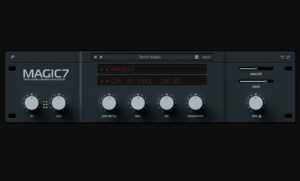
伝説のデジタルリバーブ「Bricasti M7」の機能を忠実に再現した無料プラグイン「Magic7」。
実機からサンプリング。 234 種類の豊富なプリセットを搭載し、メインの機能となるプリディレイの他、「low」や、「air」、「emsamble」など、つまみを調節するだけで使用可能なモダンな機能も多数搭載しています。
詳細はこちら:https://www.wavealchemy.co.uk/product/magic7/
あわせて読みたい

【無料】「Magic7」伝説的なリバーブ M7 のサウンドを再現した無料プラグイン
今回は、世界中のミキシングエンジニアやマスタリングエンジニアに愛される伝説的なデジタルリバーブ Bricasti M7 のサウンドを無料で手に入れることができるプラグイン…
OldSkoolVerb
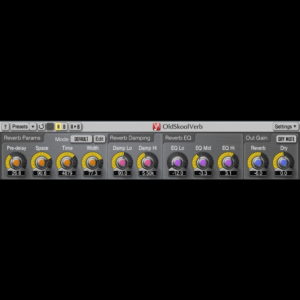
「OldSkoolVerb」は汎用性の高いリバーブプラグイン。細かい設定まで自由にいじれるため、これ一つあればリバーブには困らない!
「リバーブをかけすぎて音がこもってしまう」「お風呂の中みたいになる」といった失敗はありませんか?
リバーブ EQ 機能を使って、リバーブ成分の低音域だけを的確にカット。こもった感じが消え、明るく澄んだリバーブサウンドを簡単に実現します。
詳細はこちら:https://www.voxengo.com/product/oldskoolverb/
あわせて読みたい
無料の定番リバーブプラグイン「OldSkoolVerb」
「OldSkoolVerb」は、Voxengoが無料配布するアルゴリズム型の定番リバーブプラグイン。 プレートリバーブやルームリバーブ、ホールリバーブなどパラメーターによって様…
プリアンプ
ボーカルに暖かみや鮮明さ、存在感を加えるアンプシミュレータープラグイン。
Vocal Preamp
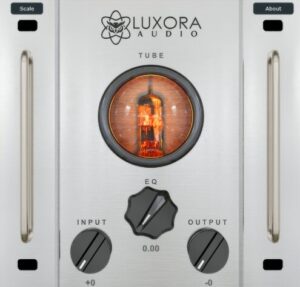
「Vocal Preamp」は、Luxora Audio が開発した、ボーカルに特化したプリアンププラグイン。
ボーカルに暖かみのあるアナログ感を追加し、声に奥行きや存在感をプラスしてくれます。さらに、サウンドデザイナーBerat Pala によって調整された EQ 機能を搭載し、つまみ一つ調整するだけで実用的なサウンドに整えてくれます。
詳細はこちら:https://luxora-audio.com/free-plugins/lux-vocal-preamp
あわせて読みたい
【無料】Luxora Audio「Vocal Preamp」録音したボーカルを高品質に!アナログの暖かさとデジタルの精度…
Luxora Audioによって開発された、アナログの暖かさとデジタルの精度を融合したボーカルプリアンプ「Vocal Preamp」をご紹介します。 詳細はこちら:https://luxora-aud…
ボイスチェンジャー
男声から女声へ、女声から男声へ声質を変化させたり、ロボットのような声を作るのに使用するボイスチェンジャープラグイン。
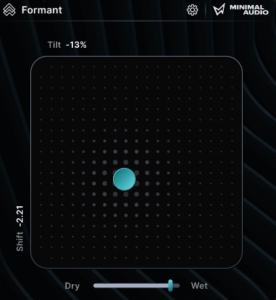
Formant
Formant は、XYパッドをドラッグするだけで、微妙な変化から劇的なボイスチェンジまで、瞬時にボーカルを変化させられるプラグイン。
簡単操作&高品質で、初心者の方にもオススメです。
詳細はこちら:https://www.minimal.audio/products/formant
あわせて読みたい
【無料】MINIMAL AUDIO の「Formant」声のトーンを自在に操るボーカル向け無料ボイスチェンジャープラグ…
Minimal Audioから、ボーカルのキャラクターを簡単に変化させられる無料プラグイン「Formant」をご紹介します。 詳細はこちら:https://www.minimal.audio/products/for…
RoVee
3つのパラメータで声の質を変化させるボイスチェンジャープラグイン「RoVee」。
基本的にはPitchを好きな高さに変更したあとに、自然な声になるようにFormantを調整する使い方をします。
詳細はこちら:https://www.g200kg.com/jp/software/rovee.html
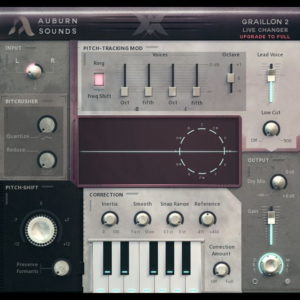
GALLION 2
ピッチ補正をしてくれる非常に優秀なピッチシフタープラグインです。
スケールを指定することで自動的にそのスケールの音程にピッチ補正してくれます。
独自のアルゴリズムで高品質で自然なピッチ補正が可能です。
詳細はこちら:https://www.auburnsounds.com/products/Graillon.html
あわせて読みたい
無料ボーカル用ピッチ補正プラグイン「GRAILLON 2」
フリーのピッチ補正プラグインの定番! Auburn Soundsの無料ボーカル用ピッチ補正VSTプラグイン「GRAILLON 2」をご紹介します。 GRAILLON 2 には有償版と機能を制限した…
イコライザー
低音域や高音域の不要な帯域を削ったり、ブーストするのに使用するイコライザープラグイン。
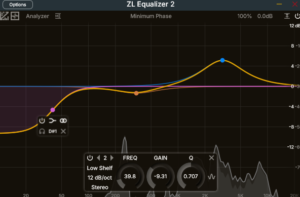
ZL Equalizer 2
ZL Equalizer 2は、最大24バンド、8種のフィルター、5つのステレオモードを持つ多機能なダイナミックイコライザーです。
音量に応じてEQを作動させるダイナミック機能など便利な機能を多く搭載し、ボーカルの調整からマスタリングまで、何にでも使用できるイコライザープラグインです。
詳細はこちら:https://zl-audio.github.io/plugins/zlequalizer2/
あわせて読みたい
【無料】「ZL Equalizer 2」これが本当に無料?最大 24 バンド、8 種類のフィルタータイプを備えたダイ…
ZL Audio によって開発された、非常に多機能で強力なダイナミックイコライザー 「ZL Equalizer 2」 をご紹介します。 詳細はこちら:https://zl-audio.github.io/plugin…
TDR Nova
「TDR Nova」は、4バンドのダイナミックイコライザープラグイン。
パラメトリックイコライザーとしての他、マルチバンドコンプレッサーとして等、多用途で使用可能なプラグインです。
詳細はこちら:https://www.tokyodawn.net/tdr-nova/
エンハンサー
音に倍音を付与し、より太い音や透き通った音を作り出すエンハンサープラグイン。
Fresh Air
二つのツマミを回すだけという非常に簡単な操作方法で、ボーカルトラックに空気感を与えるプラグイン。
なにかボーカルトラックに存在感が足りない、といった場合には活躍します。
詳細はこちら:https://slatedigital.com/fresh-air/
コンプレッサー
音源を圧縮して音量の高低差を少なくするのに使用するコンプレッサープラグイン。
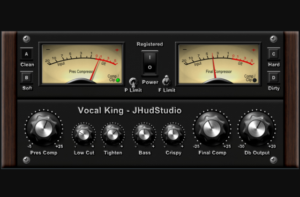
Vocal King
「Vocal King」は、その名の通りボーカルに特化したコンプレッサープラグイン。コンプレッサーに不慣れな初心者の方でも操作できる使用しやすい UI です。
元々有料で公開されていただけあり、非常に高性能なコンプレッサープラグインです。
詳細はこちら:https://www.jhudstudio.com/audio-plugins
※ 現在非公開です。過去のバージョンは plugin4free.com からダウンロード可能?
あわせて読みたい
【無料化】ボーカル向けの高品質な無料コンプレッサー「Vocal King」
ボーカルの存在感を引き立たせる高品質な無料コンプレッサーの「Vocal King」をご紹介します。 詳細はこちら:https://www.jhudstudio.com/audio-plugins ※ 現在非公開…
Density mkⅢ
「Density mkⅢ」は、シンプルな UI のコンプレッサープラグインです。
インターフェイスがわかりやすく、ドラム、ボーカル、ギターなど、楽器ごとに最適化されたプリセットが多数用意されており、即戦力としてすぐ使えます。
詳細はこちら:https://varietyofsound.wordpress.com/downloads/
ディエッサー
ボーカルの歯擦音や、不要なノイズを除去してくれるディエッサープラグイン。
T-De-Esser Plus
Techivation が開発した、有料の T-De-Esser Pro の無料版として公開されている T-De-Esser Plus。
有料版の一部の機能が制限された制限版ですが、基本的な機能はすべて使用可能となっているため、十分ディエッサーとして活躍します。
詳細はこちら:https://techivation.com/t-de-esser-plus/
あわせて読みたい
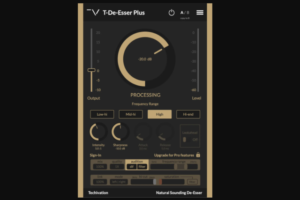
【無料】ボーカルの耳障りな歯擦音を除去するディエッサープラグイン「T-De-Esser Plus」
Techivation が無料配布中の多機能ディエッサープラグイン「T-De-Esser Plus」をご紹介します。 詳細はこちら:https://techivation.com/t-de-esser-plus/ 【T-De-Esser…
ボーカル処理の手順例
ボーカル処理を行う際は、基本的に「音質の改善」→「ダイナミクス(音量・音圧)の調整」→「周波数特性の調整(イコライジング)」→「空間の付与(リバーブ)」の順番に行います。
1. 基本処理
この段階で、ボーカル素材の質を整えます。
- ノーマライズ:録音したボーカルの音量が小さすぎたり大きすぎたりする場合があるため、
エフェクト→ノーマライズを使用して最大振り幅を -2~-4dB ほどに調整しましょう。
(この後加工しやすいように、大きすぎない値にします) - ノイズ除去:不要なブレスやマイクノイズ、リップノイズなど、不要なノイズをこの段階でカットします。
- ピッチ補正やボイスチェンジャーを行う場合は、この段階で使用します。
2. ダイナミクスと周波数特性の調整
- プリアンプ:ボーカルに暖かみや太さ、倍音などを付与して存在感を与えます。
- イコライザー:不要な低域や、不快な周波数をカットします。
- コンプレッサー:大きすぎる音と小さすぎる音の差を縮めます(ダイナミクスの調整)。
この段階でコンプレッサーを使用することで、後のリバーブ等のエフェクトを均一に適用できるようになります。 - 必要に応じて、イコライザーを使って音作りします。(ボーカルの魅力を引き出すためのブースト処理)
1kHz~4kHzを調整して輪郭を出す、Fresh Air プラグインを使用して空気感を出す、等。 - 4 の調整を行った後は、より緩くコンプレッサーを使用することで音量のばらつきを抑えます。
3. 空間の付与
- ディレイ・コーラス・リバーブを使用し、空間を作り出します。(部屋、ホール、プレートなど)
※ リバーブの後にコンプやイコライザーをかけると、残響に対しても処理を行ってしまうため注意。 - 最終調整。曲のセクションごとの音量等を、エンベロープツール等を使用して調整します。
4. 完成
これでボーカルの処理は完成です!
上記は私が行っている手順ですが、どんな音響効果を求めたいかによって、もちろん処理の順番は変わります。例えば、プリアンプやコンプの後にディエッサー処理を行いたい、コンプとEQを交互に入れたいなど、人によって手順は様々なので、ぜひあなたに合った手順を追求してみてください。
まとめ
今回は7つの無料VSTプラグインをご紹介しましたが、他にも使用できるVSTプラグインはたくさんあります。
当サイトでは無料で使用できるVSTプラグインを定期更新しています。
ぜひカテゴリメニューから欲しいプラグインを探してみて下さい。
本格的に DTM を始めたい方は以下の記事もチェック!
↓ DTM に必須なオーディオインターフェースを紹介する記事です!
あわせて読みたい
【2026最新】コスパ最強!1万円台で買える DTM 向けオーディオインターフェース
「音楽制作を始めたい!」と思った時、まず手に入れてほしい機材が「オーディオインターフェース」です。 「パソコンにマイクを繋げばいいんじゃないの?」と思う方もい…
↓イコライジングやミックスの効果を確認するのには重要なモニターヘッドホンを紹介する記事です!
あわせて読みたい
【2026年】DTM用モニターヘッドホン10選!
「予算1万円台で、プロの現場に通用するクオリティを手にしたい。」 そう考えるクリエイターの方は多いのではないでしょうか? 実際、DTMを始めたばかりの方や、機材を…
